
เครื่องมือใหม่ที่ทีมไม่เปิดใช้ เพราะไม่รู้ว่าต้องเริ่มตรงไหน
สถานการณ์สมมติ: หัวหน้าทีมคนหนึ่งอ่านบทความเรื่องออฟฟิศออนไลน์จนจบ เห็นด้วยทุกข้อ แล้วเปิดแท็บไว้สามวันโดยไม่ได้สมัคร เหตุผลไม่ใช่เรื่องราคา แต่เป็นความรู้สึกว่า "ต้องใช้เวลาตั้งค่าทั้งวัน ทีมจะยอมใช้ไหม" ความกังวลนี้พบบ่อยกับเครื่องมือทุกชนิด
บทความนี้พาตั้งค่าตั้งแต่ศูนย์จนทีมเข้ามาอยู่ด้วยกันได้ ขั้นตอนทั้งหมดเทียบกับหน้าจอจริงของแอป ณ พฤศจิกายน 2026 ส่วนตัวเลือกที่ขึ้นกับแพ็กเกจให้ดูที่หน้าราคา ถ้ายังไม่แน่ใจว่าแนวคิดนี้เหมาะกับทีมหรือไม่ อ่าน ออฟฟิศออนไลน์คืออะไร ก่อน
ก่อนเริ่ม: เตรียมสามอย่าง
- คนทดลอง 2–3 คน ไม่ต้องเชิญทั้งบริษัท เลือกเพื่อนร่วมทีมที่คุยกันบ่อยอยู่แล้ว
- หูฟังหนึ่งชุดต่อคน เสียงตามระยะใกล้ใช้งานได้ดีกว่ามากเมื่อไม่มีเสียงก้อง
- เบราว์เซอร์ที่อัปเดตแล้ว Zyra ใช้งานบนเบราว์เซอร์ ไม่ต้องติดตั้งโปรแกรม
ขั้นที่ 1: สร้างพื้นที่ทำงาน (workspace)
เข้าสู่ระบบที่ `app.zyra-world.com` จะเห็นรายการพื้นที่ทำงานของคุณ (ในแอปหัวหน้าเพจเขียนว่า Space builder) กดปุ่ม Create workspace มุมขวาบน แอปจะเปิดหน้าต่างให้เลือกแผนที่ในขั้นถัดไป
แพ็กเกจ Free เหมาะกับทีมไม่เกิน 25 คน มี 1 พื้นที่ทำงาน 3 ห้อง และพื้นที่จัดเก็บ 2 GB ไม่ต้องใช้บัตรเครดิต ตรวจรายละเอียดล่าสุดที่ หน้าราคา เพราะแพ็กเกจ Pro และ Enterprise ระบุว่ากำลังจะเปิดตัว
ขั้นที่ 2: เลือกแผนที่ออฟฟิศ
หน้าต่าง Create workspace แสดงเทมเพลตแผนที่เป็นการ์ด แต่ละใบบอกชื่อ ความจุ (เช่น 50 people, 100 people) และประเภท (เช่น Nature, Office) ด้านซ้ายมีตัวกรอง Capacity ให้เลือกความจุตั้งแต่ 10 ถึง 500 คน ปุ่ม Continue เป็นสีเทาจนกว่าจะเลือกเทมเพลต
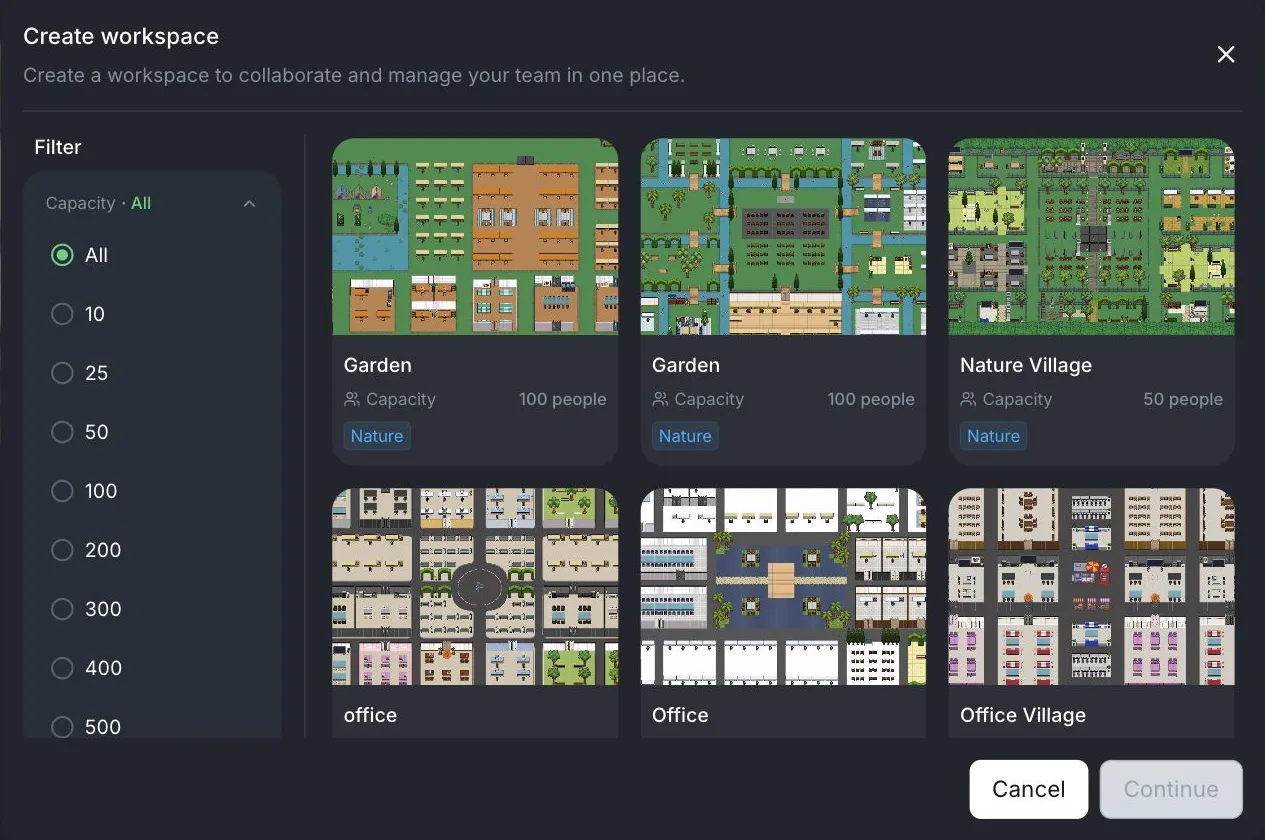
เริ่มจากแผนที่ที่ไม่ใหญ่เกินทีม ทีมเล็กไม่ต้องการแผนที่ใหญ่ ห้องที่มากเกินไปทำให้ทุกคนกระจายกัน และทำให้ออฟฟิศดูเงียบ ตามหน้าราคา แพ็กเกจ Free มีเทมเพลตแผนที่ 3 แบบ (Pro ระบุ 50 แบบขึ้นไป) รายการที่คุณเห็นในแอปอาจต่างกันตามแพ็กเกจและบัญชี
ตัวอย่างการแบ่งการใช้งานของห้องที่ควรมีสำหรับทีมเล็ก:
- ห้องรวม พื้นที่ที่ทุกคนนั่งทำงาน คุยเรื่องเล็กๆ ได้
- ห้องประชุม สำหรับคุยเรื่องที่ไม่อยากให้เสียงไปรบกวนคนอื่น
- ห้องเงียบหรือโซนส่วนตัว สำหรับคนที่ต้องการโฟกัส หรือคุยเรื่องที่ละเอียดอ่อน
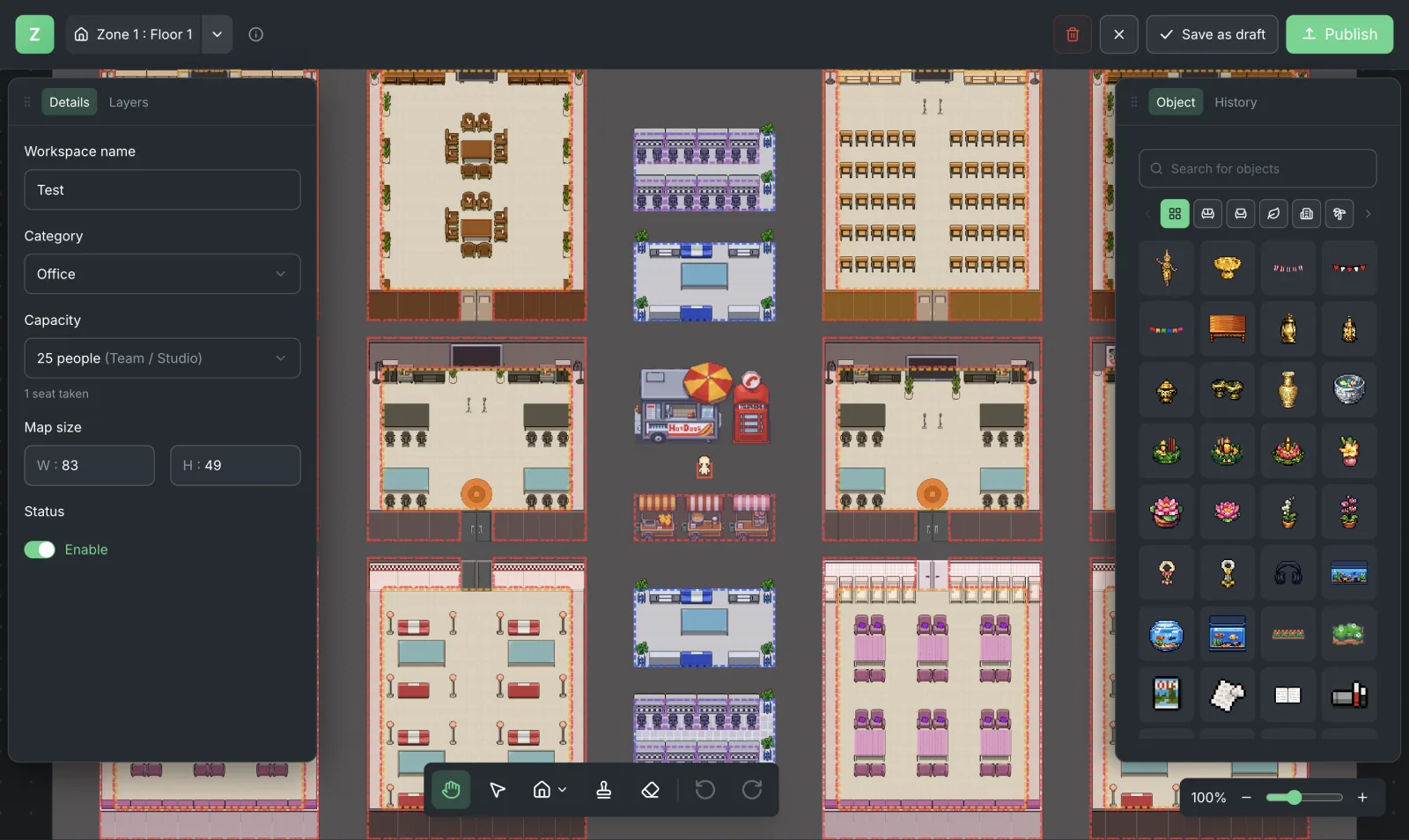
เมนูของแต่ละ workspace (ปุ่มจุดสามจุดบนการ์ด) มีตัวเลือก Enter workspace, Copy workspace, Workspace editor และ Manage workspace ใช้ Workspace editor เมื่ออยากปรับแผนที่ภายหลัง ส่วนตัวเลือกการปรับแต่งที่แต่ละแพ็กเกจใช้ได้ ดูที่ หน้าราคา
ขั้นที่ 3: ตรวจกล้อง ไมค์ และอวาตาร์ที่หน้า Lobby
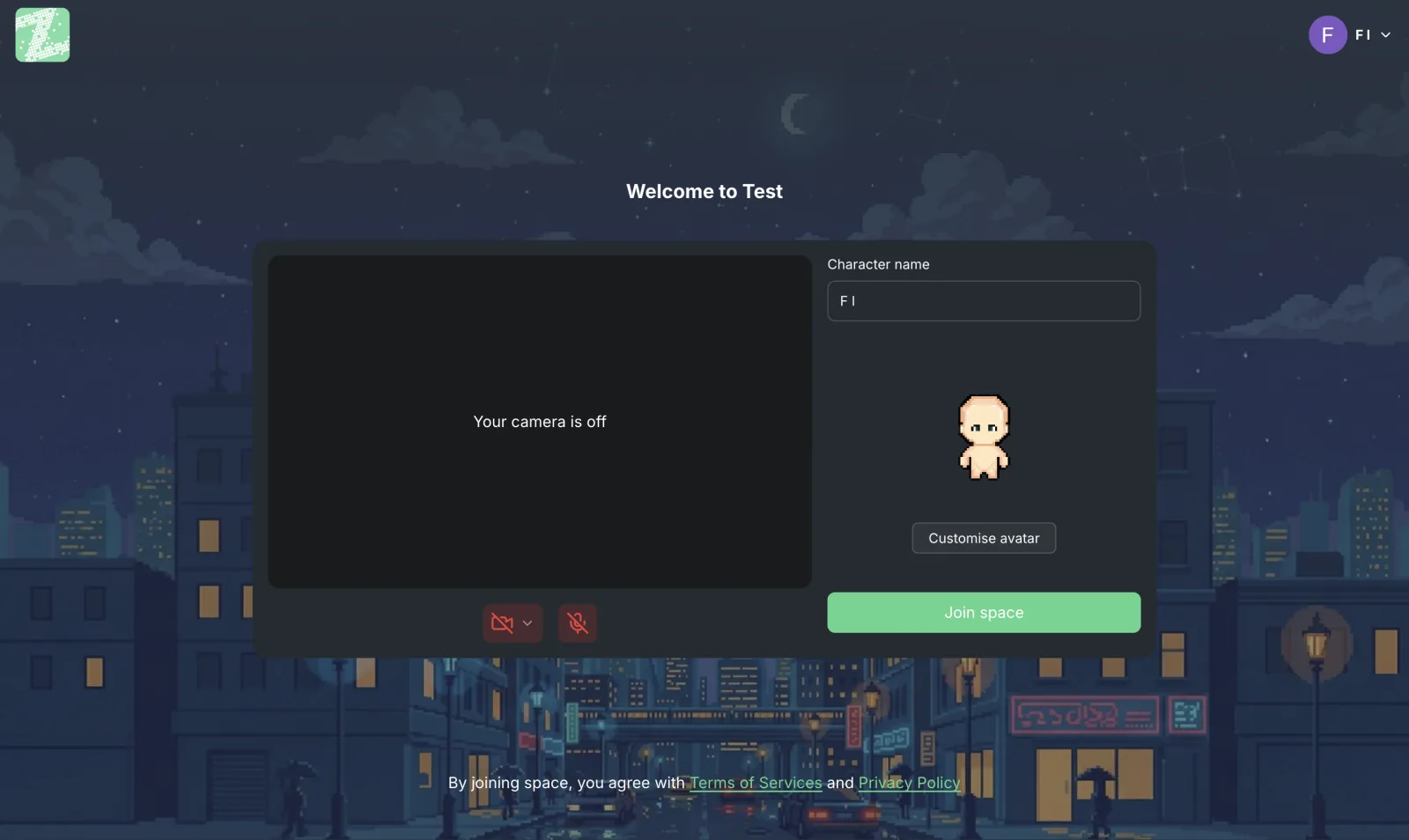
ก่อนเข้าพื้นที่ Zyra จะแสดงหน้าต้อนรับ มีตัวอย่างภาพกล้อง ปุ่มเปิดปิดกล้องกับไมค์ ช่องชื่อตัวละคร และปุ่มปรับแต่งอวาตาร์ ใช้หน้านี้ตรวจให้เรียบร้อยก่อนกด Join space
- ตั้งชื่อที่เพื่อนร่วมทีมรู้จัก (ชื่อเล่นก็ได้) เพื่อให้เห็นแล้วรู้ว่าใครคือใคร
- ทดสอบไมค์ก่อน ถ้าเสียงเบาหรือมีเสียงรบกวน ปรับในหน้าตั้งค่าเสียง
- เริ่มด้วยกล้องปิดได้ ไม่จำเป็นต้องเปิดกล้องตลอดเวลา เรื่องนี้ควรตกลงกันในทีมตั้งแต่แรก (ดูต่อในบทความเรื่อง มารยาทการคุยในออฟฟิศเสมือน)
ขั้นที่ 4: เชิญเพื่อนร่วมทีม
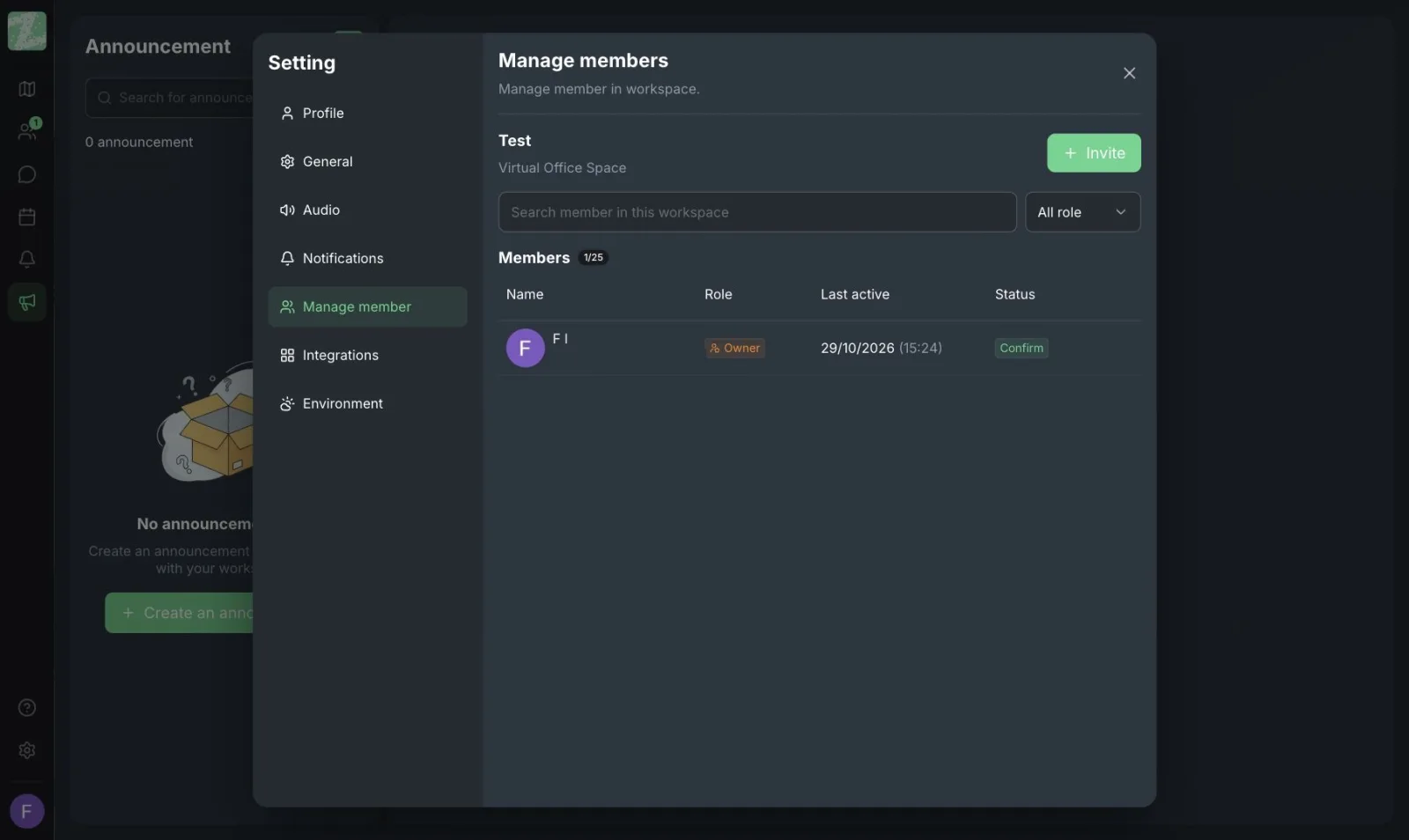
เปิดเมนูของ workspace เลือก Manage workspace แล้วไปที่ Manage member จะเห็นรายชื่อสมาชิก บทบาท (เช่น Owner) วันที่ใช้งานล่าสุด และสถานะ พร้อมช่องค้นหาและตัวกรองบทบาท กดปุ่ม Invite เพื่อเชิญเพิ่ม
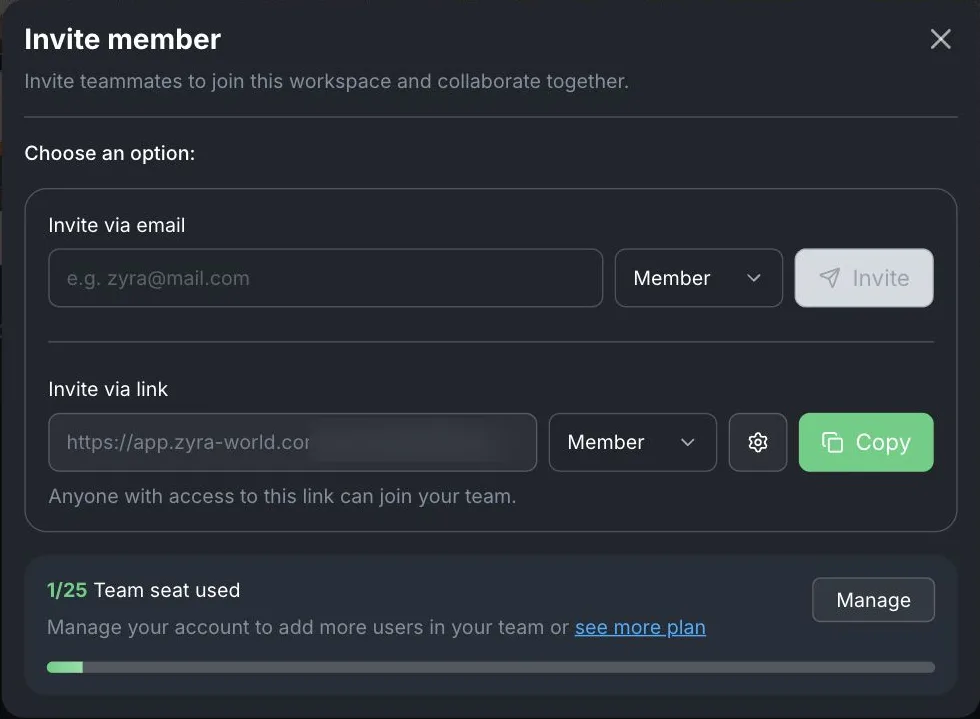
หน้าต่าง Invite member มีสองวิธี
- Invite via email ใส่อีเมล เลือกบทบาท (ค่าเริ่มต้นคือ Member) แล้วกด Invite
- Invite via link คัดลอกลิงก์ด้วยปุ่ม Copy เลือกบทบาทของคนที่เข้าผ่านลิงก์ได้ และมีปุ่มตั้งค่าข้างกัน แอประบุไว้ว่า "Anyone with access to this link can join your team" จึงส่งลิงก์ให้เฉพาะคนที่ตั้งใจเชิญ
หน้าต่างเดียวกันแสดงจำนวนที่นั่งที่ใช้ไป (เช่น 1/25 ใน Free) พร้อมปุ่ม Manage และลิงก์ดูแพ็กเกจ
คำแนะนำ:
- เชิญเฉพาะคนทดลอง 2–3 คนก่อน แล้วขยายเมื่อทีมคุ้นกับการใช้งาน
- ส่งข้อความชวนที่บอกเหตุผลสั้นๆ เช่น "ลองเป็นเวลา 2 สัปดาห์ ใช้แทนการนัด Meet สำหรับเรื่องเล็ก" ไม่ใช่ "ทุกคนต้องเข้า"
- ตัวเลือกบทบาทและสิทธิ์ที่แต่ละแพ็กเกจใช้ได้ ดูที่ หน้าราคา
ขั้นที่ 5: ตกลงกติกา 3 ข้อในวันแรก
ซอฟต์แวร์ตั้งเสร็จแล้วไม่ได้แปลว่าทีมจะใช้ ตกลงกันสั้นๆ ในห้องแชทหรือการประชุมประจำวัน
- เข้าออฟฟิศกี่โมง เช่น เข้าตอนเริ่มงาน ออกตอนเลิกงาน เพื่อให้ทุกคนรู้ว่าใครอยู่ตอนไหน
- เรื่องเล็กคุยในออฟฟิศ เรื่องใหญ่นัดประชุม ลดการนัดวิดีโอคอลที่ใช้เวลา 15 นาทีเพื่อถามคำถาม 30 วินาที
- คนที่ต้องการโฟกัสเข้าห้องเงียบ และทีมเคารพสัญญาณนั้น
ทดลอง 2 สัปดาห์ แล้ววัดผลแบบง่ายๆ
ปลายสัปดาห์ที่สอง ถามทีม 3 ข้อ
- เรื่องไหนที่เคยต้องนัดประชุม แล้วตอนนี้ตอบในออฟฟิศได้
- คนใหม่หรือคนที่เงียบรู้สึกว่าทักคนอื่นง่ายขึ้นหรือไม่
- มีช่วงไหนที่ออฟฟิศรบกวนสมาธิ
ถ้าคำตอบข้อแรกคือ "มี" และข้อที่สามจัดการได้ด้วยห้องเงียบ ถือว่าการทดลองได้ผล วิธีเลือกเครื่องมืออย่างเป็นระบบอ่านต่อได้ใน วิธีเลือกออฟฟิศออนไลน์ให้เหมาะกับทีมไทย
แหล่งอ้างอิงและอ่านเพิ่มเติม
คำถามที่พบบ่อย
ต้องติดตั้งโปรแกรมไหม
ไม่ต้อง Zyra ใช้งานบนเบราว์เซอร์
ตั้งค่าครั้งแรกใช้เวลานานเท่าไหร่
การสร้าง workspace เลือกแผนที่ และส่งคำเชิญเป็นลำดับขั้นสั้นๆ สำหรับทีมเล็ก เรายังไม่ได้จับเวลา จึงถือว่า 10 นาทีในชื่อบทความเป็นเป้าหมาย ไม่ใช่ตัวเลขที่วัดจริง ส่วนการตกลงกติกาใช้เวลาแยกต่างหาก
Free ใช้ได้กี่คน
สูงสุด 25 คนต่อพื้นที่ทำงาน ไม่ต้องใช้บัตรเครดิต
ถ้าทีมไม่ชอบ เลิกใช้ง่ายไหม
ง่าย เพราะทดลองแบบ 2–3 คนก่อนโดยไม่เปลี่ยนเครื่องมือเดิม ถ้าไม่เหมาะก็หยุดใช้โดยไม่กระทบงานประจำ
เลือกแผนที่ขนาดไหนดี
เลือกตามจำนวนคนที่จะเข้าพร้อมกัน ใช้ตัวกรอง Capacity ในหน้าต่าง Create workspace เป็นตัวช่วย ทีมเล็กที่เริ่มทดลองไม่จำเป็นต้องใช้แผนที่ใหญ่
เริ่มจากทีมเล็กๆ ก่อน
เปิดพื้นที่ทำงานของทีมได้ฟรีสำหรับทีมไม่เกิน 25 คน ใช้งานบนเบราว์เซอร์
เริ่มใช้ Zyra ฟรีสำหรับทีมไม่เกิน 25 คน
ลอง Zyra กับทีมของคุณ
เริ่มใช้ฟรีสำหรับทีมไม่เกิน 25 คน ใช้งานผ่านเบราว์เซอร์ ไม่ต้องติดตั้ง และมีแอป Android กับ iOS ด้วย