
สถานการณ์ที่เจอบ่อยที่สุดของทีมที่เพิ่งย้ายมาออฟฟิศออนไลน์คือ เดินเข้าไปคุย แต่อีกฝ่ายไม่ได้ยิน หรือได้ยินเสียงตัวเองสะท้อนกลับมา ส่วนใหญ่ไม่ใช่ปัญหาของระบบ แต่เป็นสิทธิ์ของเบราว์เซอร์ อุปกรณ์ที่เลือกไว้ หรือตัวเลือกเสียงที่ยังไม่ได้ตั้ง บทความนี้ไล่เช็กทีละข้อ เรียงจากที่เจอบ่อยไปหาที่เจอน้อย
เช็กก่อน 4 อย่าง
- ใช้เบราว์เซอร์เวอร์ชันล่าสุด และเปิดพื้นที่ทำงานที่ `app.zyra-world.com`
- เบราว์เซอร์ได้รับอนุญาตให้ใช้ไมโครโฟนและกล้อง
- เลือกอุปกรณ์ถูกตัว ไม่ใช่ไมค์ของอุปกรณ์อื่นที่เสียบค้างไว้
- ไม่มีแอปอื่นแย่งใช้ไมค์หรือกล้องอยู่
ถ้าเช็กครบแล้วยังไม่หาย ไปต่อตามอาการด้านล่าง
ไม่มีใครได้ยินเรา
1. ดูแถบควบคุมด้านล่างจอก่อน
แถบด้านล่างของหน้าจอมีปุ่มไมค์และกล้อง ถ้าปุ่มมีเส้นขีดคร่อมแปลว่าปิดอยู่ กดอีกครั้งเพื่อเปิด ฟังดูง่าย แต่เป็นสาเหตุที่เจอบ่อยที่สุด
2. อนุญาตให้เบราว์เซอร์ใช้ไมค์
คลิกไอคอนข้างช่องที่อยู่เว็บ (รูปแม่กุญแจหรือแถบตั้งค่า) หาหัวข้อไมโครโฟน แล้วเลือก "อนุญาต" จากนั้นรีเฟรชหน้า ถ้าเคยกด "บล็อก" ไปแล้ว เบราว์เซอร์จะไม่ถามอีก ต้องมาเปลี่ยนตรงนี้เอง
3. อนุญาตในระบบปฏิบัติการด้วย
บางเครื่องบล็อกที่ระดับระบบ ทำให้เบราว์เซอร์ใช้ไมค์ไม่ได้แม้อนุญาตในเว็บแล้ว บน macOS ดูที่การตั้งค่าระบบ ความเป็นส่วนตัวและความปลอดภัย ไมโครโฟน บน Windows ดูที่การตั้งค่า ความเป็นส่วนตัวและความปลอดภัย ไมโครโฟน แล้วเปิดให้เบราว์เซอร์ที่ใช้อยู่
4. เลือกอุปกรณ์ให้ถูกตัว
ถ้าเสียบหูฟัง กล้องเว็บแคม หรือจอที่มีไมค์ในตัวพร้อมกันหลายอย่าง ระบบอาจเลือกไมค์ผิดตัว ลองถอดอุปกรณ์ที่ไม่ใช้ หรือเปลี่ยนไมค์เริ่มต้นในการตั้งค่าเสียงของระบบ
5. เช็กตัวเลือก "ปิดเสียงอัตโนมัติ"
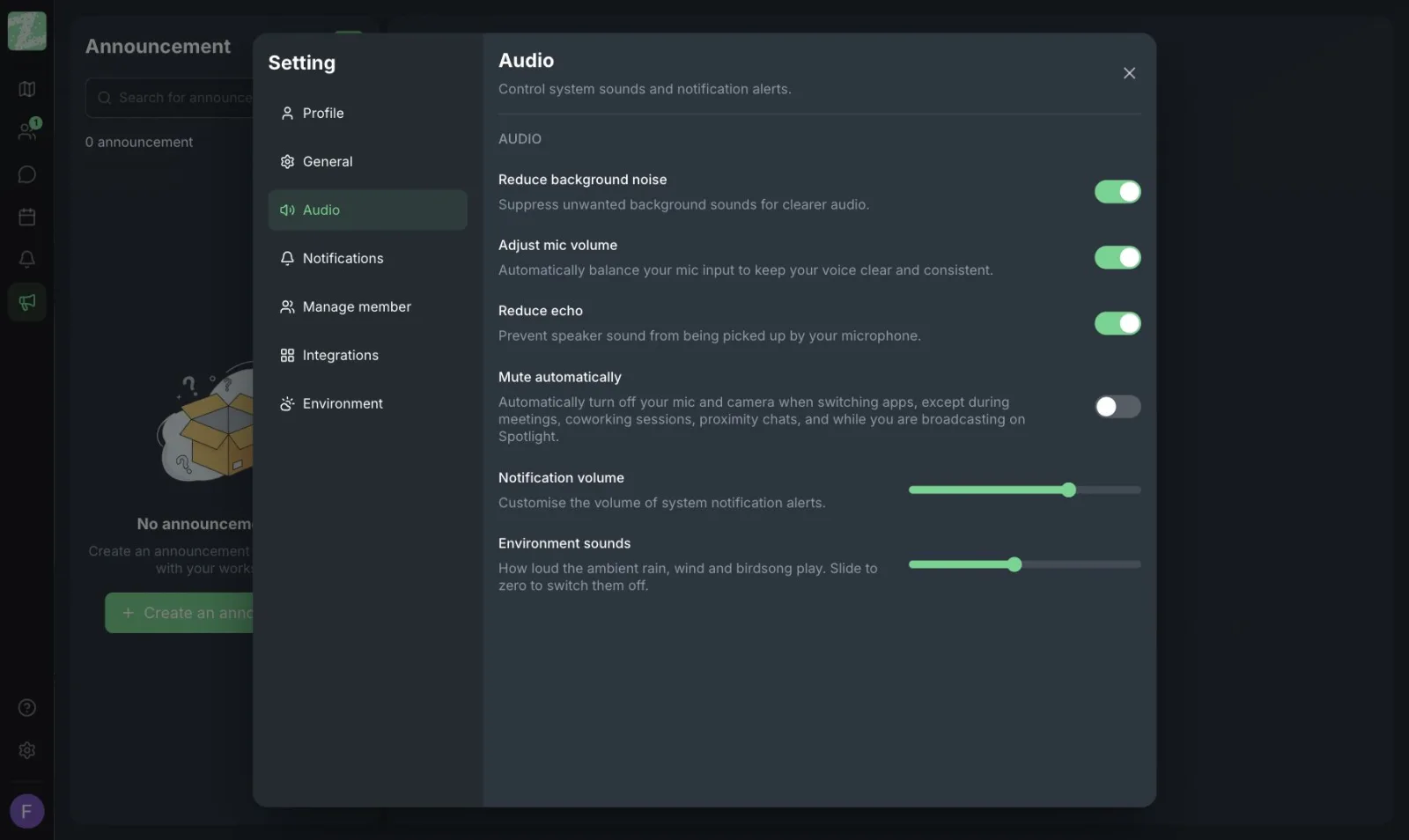
หน้าตั้งค่าเสียงของ Zyra มีตัวเลือกปิดไมค์และกล้องอัตโนมัติเมื่อสลับไปใช้แอปอื่น (ยกเว้นระหว่างการประชุม เซสชันทำงานร่วมกัน การคุยตามระยะใกล้ และตอนกำลังออกอากาศ) ถ้าไมค์หายไปหลังสลับแอป ให้ดูว่าตัวเลือกนี้เปิดอยู่หรือไม่ ในภาพด้านล่างตัวเลือกนี้อยู่ในสถานะปิด
เสียงก้องหรือเสียงสะท้อนกลับ
- ใช้หูฟังเสมอ ลำโพงทำให้เสียงของอีกฝ่ายเข้าไมค์ของเรา แล้วส่งกลับไปเป็นเสียงก้อง
- เปิด "ลดเสียงสะท้อน" ในหน้าตั้งค่าเสียง ตัวเลือกนี้ป้องกันไม่ให้เสียงจากลำโพงถูกไมค์จับ
- อย่าเปิดพื้นที่เดียวกันในสองเครื่องใกล้กัน ถ้าโน้ตบุ๊กและโทรศัพท์ของคุณเข้าพื้นที่เดียวกันและอยู่ห้องเดียวกัน เครื่องหนึ่งจะรับเสียงของอีกเครื่อง ปิดเสียงเครื่องที่ไม่ได้ใช้
เสียงรบกวนหรือระดับเสียงไม่คงที่
- เปิด "ลดเสียงรบกวนพื้นหลัง" ช่วยกรองเสียงพัดลม แอร์ หรือเสียงคีย์บอร์ด
- เปิด "ปรับระดับไมค์อัตโนมัติ" ถ้าเสียงเราดังเบาไม่คงที่ ตัวเลือกนี้ช่วยให้เสียงชัดและสม่ำเสมอ
- ลดเสียงสภาพแวดล้อม ถ้าเสียงฝน ลม และนกร้องในพื้นที่รบกวนสมาธิ ลากสไลเดอร์ "เสียงสภาพแวดล้อม" ไปที่ศูนย์เพื่อปิด และใช้สไลเดอร์ "ระดับเสียงแจ้งเตือน" ปรับเสียงแจ้งเตือนของระบบ
กล้องไม่ติด
ขั้นตอนเหมือนไมค์: ดูปุ่มกล้องในแถบด้านล่าง อนุญาตกล้องให้เบราว์เซอร์ทั้งในเว็บและในระบบ แล้วปิดแอปอื่นที่อาจใช้กล้องอยู่ เช่น โปรแกรมประชุมที่เปิดค้างไว้ บางเครื่องให้ใช้กล้องได้ทีละแอป
ถ้ายังไม่หาย
- รีเฟรชหน้า แล้วเข้าพื้นที่ใหม่
- ถอดแล้วเสียบหูฟังใหม่ หรือรีสตาร์ทเบราว์เซอร์
- ลองเบราว์เซอร์อื่นเพื่อแยกว่าเป็นปัญหาของเครื่องหรือของเบราว์เซอร์
- ถ้ายังไม่ได้ ส่งรายละเอียดให้ทีมงานทาง หน้าติดต่อ บอกชื่อเบราว์เซอร์ ระบบปฏิบัติการ และอุปกรณ์เสียงที่ใช้
แหล่งอ้างอิงและอ่านเพิ่มเติม
คำถามที่พบบ่อย
ทำไมไมค์ใน Zyra ไม่มีใครได้ยิน
ดูปุ่มไมค์ในแถบด้านล่างว่าไม่มีเส้นขีดคร่อม อนุญาตไมโครโฟนให้เบราว์เซอร์ทั้งในเว็บและในระบบปฏิบัติการ แล้วตรวจว่าเลือกอุปกรณ์ถูกตัว
ไมค์หายไปหลังสลับไปแอปอื่น เกิดจากอะไร
หน้าตั้งค่าเสียงมีตัวเลือกปิดไมค์และกล้องอัตโนมัติเมื่อสลับแอป (ยกเว้นระหว่างการประชุม เซสชันทำงานร่วมกัน การคุยตามระยะใกล้ และตอนกำลังออกอากาศ) ดูว่าตัวเลือกนี้เปิดอยู่หรือไม่
เสียงก้องหรือได้ยินเสียงตัวเองแก้อย่างไร
ใช้หูฟัง เปิดตัวเลือก "ลดเสียงสะท้อน" ในหน้าตั้งค่าเสียง และอย่าเปิดพื้นที่เดียวกันในสองเครื่องที่อยู่ห้องเดียวกัน
กล้องไม่ติดต้องทำอย่างไร
ทำเหมือนไมค์: ดูปุ่มกล้องในแถบด้านล่าง อนุญาตกล้องให้เบราว์เซอร์ทั้งในเว็บและในระบบ และปิดแอปอื่นที่อาจใช้กล้องอยู่
ลองทุกอย่างแล้วยังไม่หาย ควรทำอย่างไร
รีเฟรชหน้าแล้วเข้าพื้นที่ใหม่ ถอดแล้วเสียบหูฟังใหม่ ลองเบราว์เซอร์อื่น และถ้ายังไม่ได้ ส่งชื่อเบราว์เซอร์ ระบบปฏิบัติการ และอุปกรณ์เสียงให้ทีมงานทาง หน้าติดต่อ
ตกลงกันในทีมไว้ด้วย
เสียงที่ดีไม่ได้ขึ้นกับอุปกรณ์อย่างเดียว ควรตกลงกติกาการใช้เสียงในทีมด้วย อ่านเพิ่มที่ มารยาทการคุยตามระยะใกล้ และ ความเหนื่อยล้าจากวิดีโอคอล
ลอง Zyra กับทีมของคุณ
ลอง Zyra ได้ฟรีสำหรับทีมไม่เกิน 25 คน ใช้บนเบราว์เซอร์ ไม่ต้องติดตั้ง
เริ่มใช้ Zyra ฟรีสำหรับทีมไม่เกิน 25 คน
ลอง Zyra กับทีมของคุณ
เริ่มใช้ฟรีสำหรับทีมไม่เกิน 25 คน ใช้งานผ่านเบราว์เซอร์ ไม่ต้องติดตั้ง และมีแอป Android กับ iOS ด้วย